PDF 技巧
⏱️ 阅读约 3 分钟 · 更新于 2026-09-15
多个PDF文件怎么合并成一个?免安装批量合并PDF文档
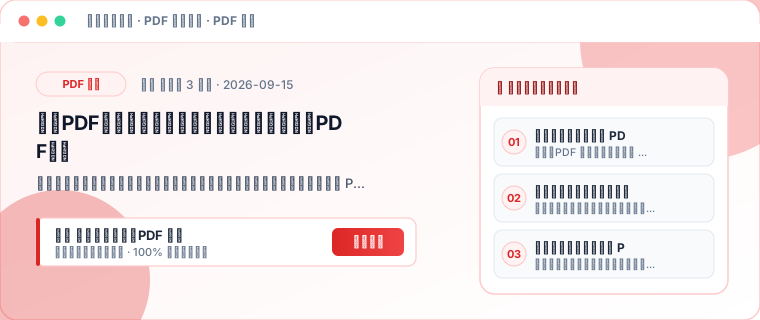
🛠️ 本教程配套在线工具:若邻助手 · PDF 合并
⚡ 纯本地免安装 · 零数据上传 · 永久免费
浏览器直接使用,零等待极速处理;免注册免登录,即开即用。
核心概要:财务报销单据、多份分散扫描件或跨团队汇编报告,常常需要整合成一份标准 PDF。本文教您利用本地免安装工具自由拖拽排序并合并。
📋 图文实操步骤教程
1
批量选中并添加多个 PDF 文件
进入【PDF 合并】工具,按住 Ctrl 批量选中或逐个拖拽添加需要拼接的文件列表。

💡 提示:支持同时导入数十个文件,文件数量无硬性限制。
2
拖拽卡片调整文件先后拼接顺序
在直观的文件卡片列表界面中,鼠标上下拖动即可调换文档的前后次序,确保最终合成文档逻辑严密。

💡 提示:若误加了文件,可直接点击卡片右上角删除。
3
点击【合并并下载完整 PDF】
确认顺序无误后点击合并按钮,底层对象流在内存中瞬间汇聚成册,立即生成完整单体 PDF 文件。

💡 提示:原文档内嵌的高清图片和文字层 100% 完整继承。
为什么合并 PDF 时顺序非常关键?
无论是投标书正文与附件整合,还是多张电子发票汇总报销,严格的逻辑先后顺序都是合规基本要求。可视化卡片拖拽避免了传统重命名(如 01.pdf, 02.pdf)的繁琐操作,所见即所得。
合并不同页面尺寸(A4/A3/横竖混排)的兼容性
现代 PDF 规范允许单一文档内的不同页面具备各自独立的尺寸与方向属性。若邻助手合并引擎不会强制拉伸变形,A4 竖版报告与 A3 横版设计图能完美共存同一文档中。
❓ 常见问题解答 (FAQ)
合并后的文件大小会不会超标?
合并采用对象流复用技术,通常文件体积仅等于各个子文件之和。如需控制邮件附件大小,可随后使用若邻【图片/文档压缩】进一步轻量化。
加密的 PDF 文件可以直接合并吗?
如果是受权限密码保护的文件,需先解除打开密码后方可参与正常合并。